Hilfe
ACom ist in einer Sitzung erklärt. Diese Seite geht die App in der Reihenfolge durch, in der man sie kennenlernt — vom ersten Start bis zur letzten Einstellung.
Alles, was hier beschrieben ist, gehört vor die Abfahrt oder an den Straßenrand. Verkehrsdaten sind nicht in Echtzeit, Streckenangaben können ungenau, unvollständig oder unpassend sein, und die Genauigkeit der Ortung ist nicht garantiert. Die Verantwortung für die Fahrt bleibt bei dir.
Der erste Start
Beim ersten Öffnen passieren drei Dinge, jedes davon einmalig:
- Der Sicherheitshinweis. Ein Dialog erinnert daran, dass die App nicht während der Fahrt bedient werden soll. Er erscheint genau einmal pro Installation. Nachlesen kannst du ihn jederzeit unter Einstellungen → Sicherheit.
- Die Einwilligung zur Werbung. In der EU und einigen weiteren Regionen fragt ein Dialog von Google, ob Werbung personalisiert werden darf. Auf iPhone und iPad geht Apples eigene Frage nach App-Tracking voraus. Beide darfst du ablehnen; die App funktioniert dann unverändert und zeigt nicht personalisierte Werbung. Mehr dazu unter Werbung und Einwilligung.
- Der Import. Wenn auf dem Gerät schon Version 9 lag, übernimmt ACom deine gespeicherten Karten und Einstellungen automatisch. Siehe Umstieg von Version 9.
Die Standortberechtigung wird nicht beim Start abgefragt, sondern erst, wenn du sie brauchst — beim ersten Tippen auf Position. Genauso die Berechtigung für Benachrichtigungen: sie kommt, wenn die erste Mitteilung eintrifft, nicht vorher.
Die Karte auf einen Blick
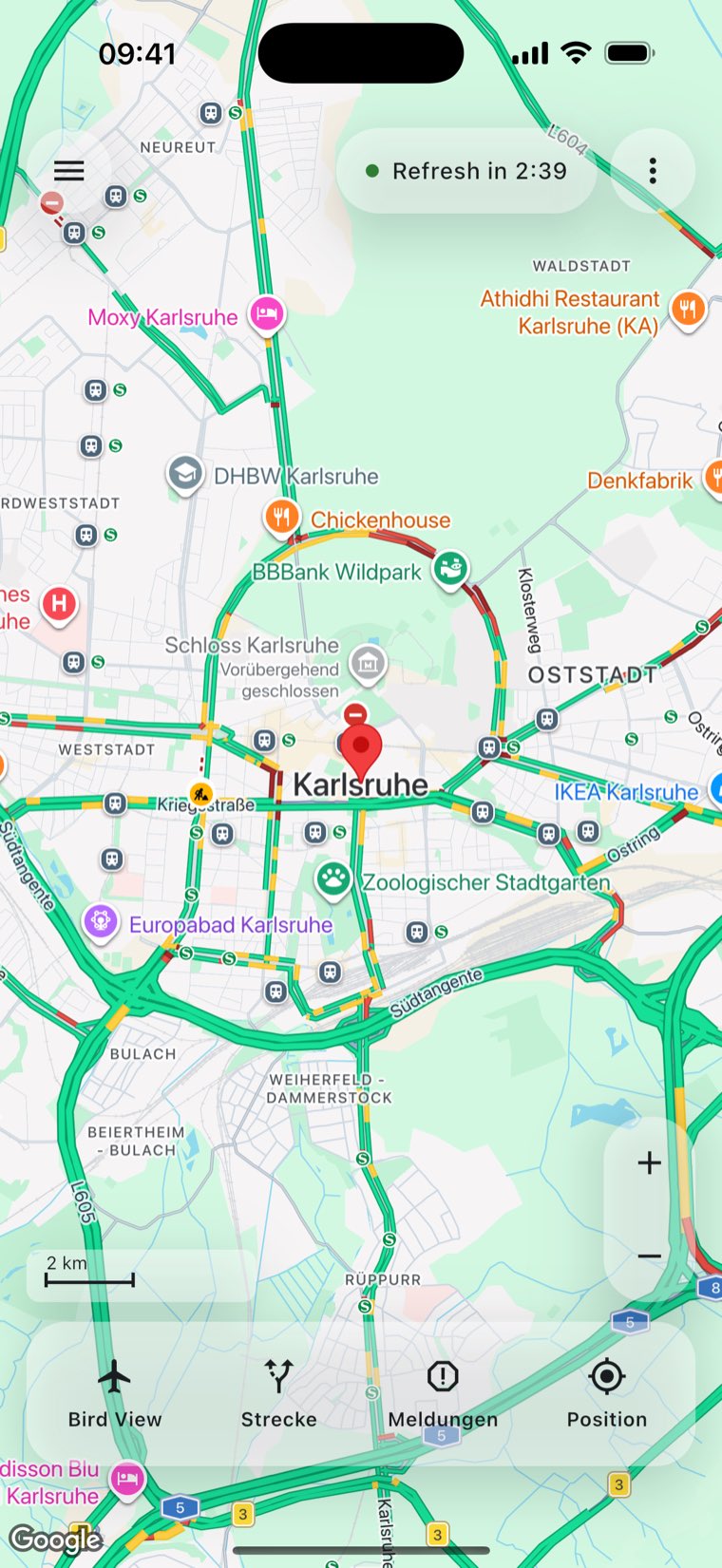
Die Hauptkarte ist die App. Es gibt keinen Startbildschirm, der davor steht — was du siehst, ist Karte, und alles Übrige schwebt darüber.
Die Leiste oben
- ☰ — Navigationsmenü
- Öffnet das Menü mit Hauptkarte, Verkehrsmeldungen, den Kartenebenen und den Weblinks.
- Die Statusanzeige in der Mitte
- Zeigt Refresh in 2:14 — so lange, bis die Verkehrslage neu geladen wird. Während des Ladens steht dort Refresh, ohne Netz Offline. Der Punkt davor ist grün, wenn die App online ist, und rot, wenn nicht.
- ⋮ — Mehr
- Das Menü der Karte: Meine Karten, Karte speichern, Bereich festlegen, Orte suchen, Kartenstil, Navigation, Karte teilen, Nachtmodus und Einstellungen.
Die vier Knöpfe unten
Die Leiste am unteren Rand hat vier gleich große Felder mit Wort und Symbol — groß genug, um sie ohne Hinsehen zu treffen. Im Querformat klappen dieselben vier zu einem 2×2-Block in der Ecke, in derselben Reihenfolge.
| Knopf | Was er tut | Leuchtet, wenn … |
|---|---|---|
| Position | Folgt deinem Standort — die Karte zieht mit. | … das Folgen aktiv ist. |
| Bird View | Dreht die Karte in Fahrtrichtung und kippt sie. | … Bird View läuft. |
| Strecke | Prüft Fahrzeit und Stau zwischen Start und Ziel. | … eine geprüfte Strecke auf der Karte liegt. |
| Meldungen | Blendet die TomTom-Meldungen als Marker ein. | … die Meldungsebene sichtbar ist. |
Dazu kommen die Zoomtasten und die Maßstabsleiste. Die Maßstabsleiste rechnet in der Einheit, die unter Einstellungen → Einheiten eingestellt ist.
Ein Tipp irgendwo auf die freie Karte lädt die Verkehrslage sofort neu und setzt die Uhr oben zurück. Dafür muss kein Menü geöffnet werden — es ist der Grund, warum es keinen eigenen Aktualisieren-Knopf gibt.
Den Bereich festlegen
Fast alles in ACom bezieht sich auf einen Bereich: den Ausschnitt, der dich interessiert. Er entscheidet, welche Meldungen du siehst und was beim nächsten Start auf dem Schirm steht. Drei Wege führen dorthin, alle über ⋮:
Orte suchen
⋮ → Orte suchen. Tippe einen Ort, eine Adresse oder Koordinaten ein. Während des Tippens schlägt die App Adressen vor; du kannst auch die Eingabe abschicken und die App den Ort suchen lassen.
Der gefundene Ort wird zum Ziel, und die Karte springt hin. Läuft gerade Position mit, wählt die App den Ausschnitt so, dass beides zu sehen ist — dein Standort und der gesuchte Ort —, denn das ist die Frage, die eine Ortssuche stellt: wo ist das, von mir aus gesehen?
Der Name des Ortes bleibt hängen: Wenn du danach Karte speichern wählst, ist er schon als Name vorgeschlagen.
Bereich über eine Route
⋮ → Bereich festlegen. Hier gibst du Von und Nach ein — zwei Adressen. ACom setzt den Startmarker auf die eine, den Zielmarker auf die andere und wählt den Ausschnitt so, dass beide hineinpassen. Das ist der Weg für einen Arbeitsweg: einmal eingerichtet, danach nur noch laden.
Von Hand
Du kannst die Karte auch einfach schieben und zoomen. Der sichtbare Ausschnitt ist der Bereich — Meldungen werden immer für das geholt, was auf dem Schirm steht. Gefällt dir die Ansicht, speichere sie über ⋮ → Karte speichern.
Verkehr auf der Karte
Auf der Karte liegen zwei verschiedene Dinge, die beide „Verkehr" heißen könnten — sie kommen aus verschiedenen Quellen und tun verschiedenes:
| Verkehrslage | Meldungen | |
|---|---|---|
| Sieht aus wie | Farbige Linien auf den Straßen | Einzelne Marker mit Symbol |
| Kommt von | Google Maps | TomTom |
| Sagt | Wie flüssig es gerade läuft | Was los ist: Stau, Baustelle, Sperrung |
| Aktualisiert | Automatisch alle drei Minuten | Wenn du danach fragst |
| Schalter | Einstellungen → Verkehr | Meldungen unten |
Die Verkehrslage läuft von allein. Alle drei Minuten zeichnet die App sie neu; die Uhr oben zeigt, wann es so weit ist. Ein Tipp auf die Karte holt sie sofort.
Die Meldungen holt die App nur auf Ansage — mit dem Knopf Meldungen, mit dem Aktualisieren-Knopf in der Liste oder wenn du die Liste über einem Bereich öffnest, für den noch nichts geholt wurde. Das ist Absicht: jeder Abruf kostet, und was Geld kostet, soll eine Handlung auslösen und nicht ein Blick.
Zwischen zwei Meldungsabrufen liegen mindestens 30 Sekunden. Das ist keine Störung, sondern die Bremse gegen versehentliches Dauerdrücken. Warte kurz und tippe erneut.
Tippst du auf einen Meldungsmarker, öffnet sich die Meldung mit Straße, Art der Störung, Länge und Alter. Von dort führt Im Browser öffnen zu einer Kartenansicht der Meldung im Webbrowser.
Die Meldungsliste
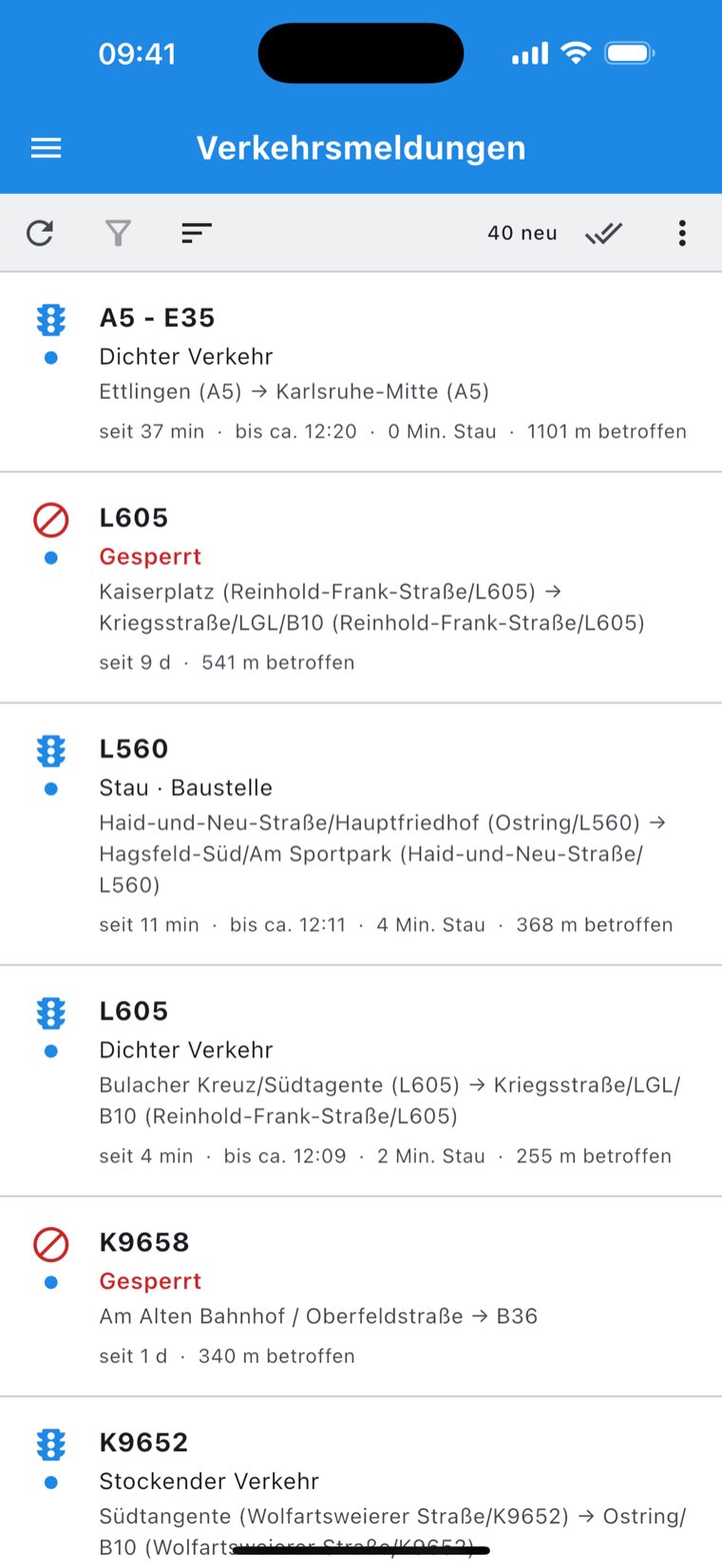
☰ → Verkehrsmeldungen zeigt dieselben Meldungen als Liste. Jede Zeile nennt die Straße, die Störung und, soweit TomTom es liefert:
- seit 40 Min. — wie lange die Meldung schon steht
- bis ca. 17:30 — wann sie voraussichtlich endet
- 12 Min. Stau — die zu erwartende Verzögerung
- 2400 m betroffen — die Länge des Rückstaus
- gesperrt — kein Durchkommen
Die Knöpfe oben in der Liste:
- Aktualisieren
- Holt die Meldungen für den aktuellen Kartenausschnitt neu. Dasselbe erreicht die Liste von oben nach unten gezogen.
- Sortieren
- Neueste zuerst, Älteste zuerst, nach Straße (A–Z), Größte Straßen zuerst, Längster Stau zuerst oder Ungelesene zuerst.
- Filter
- Blendet aus, was dich nicht betrifft — siehe unten.
- Alle als gelesen markieren
- Räumt die Markierung „neu" ab. Gelesene Meldungen verschwinden nicht, sie sind nur nicht mehr hervorgehoben.
Die Liste zeigt nur Meldungen für den Ausschnitt, den die Karte gerade zeigt. Hast du die Karte verschoben, sind die alten Meldungen nicht bloß veraltet, sondern gehören zu einem anderen Ort — deshalb zeigt die Liste in diesem Fall nichts an, statt Falsches zu zeigen. Tippe auf ⟳.
Filter und Sortierung
Wer täglich dieselbe Autobahn fährt, will nicht jede Meldung der Region lesen. Der Filter in Filter → Filter einrichten baut die Bedingung ohne dass du Operatoren tippen musst:
- Die Wörter innerhalb einer Karte sind mit UND verknüpft — alle müssen in der Meldung vorkommen.
- Mehrere Karten sind mit ODER verknüpft — eine davon reicht. Mit ODER-Bedingung hinzufügen kommt eine weitere Karte dazu.
Unten steht durchgehend das Ergebnis: die fertige Bedingung in Klartext, plus wie viele der geladenen Meldungen sie durchlassen würde. Das ist der wichtigste Teil der Seite — ein Filter, der versehentlich alles ausblendet, sieht auf der Karte genauso aus wie eine ruhige Strecke.
Beispiel. Nur Meldungen zur A5, aber nicht die Baustellen:
- Karte 1:
A5
Oder: A5 oder A8, jeweils nur Richtung Karlsruhe:
- Karte 1:
A5undKarlsruhe - Karte 2:
A8undKarlsruhe
Mit Filter aktiv schaltest du den fertigen Filter an und aus, ohne ihn zu löschen.
Strecke prüfen
Strecke beantwortet die Frage vor der Abfahrt: komme ich durch, und gibt es einen besseren Weg?
Die Antwort steht in wenigen Zeilen:
- Die Fahrzeit und die Länge.
- Wie viel davon Stau ist — oder „keine Verzögerung".
- Was im Weg ist: stockender Verkehr, Baustelle, Sperrung, jeweils mit der Geschwindigkeit an dieser Stelle.
- Ob es eine Alternative gibt, und was sie bringt.
Gibt es eine Alternative, kannst du im Dialog Wie fahren? zwischen der ursprünglichen und der schnellsten Strecke wählen und dann Hier entlang navigieren tippen. ACom übergibt an Google Maps einen Punkt auf der gewählten Strecke — Google plant die Details selbst und kann dabei anders entscheiden.
Wenn der Streckencheck nicht will
- „Kein Ziel gesetzt."
- Suche einen Ort oder lade eine Karte, die ein Ziel enthält.
- „Kein Startpunkt."
- Tippe unten auf Position — dann ist dein Standort der Start — oder lade eine Karte mit Startmarker.
- „Mehr als 1000 km auseinander."
- So weit prüft ACom nicht. Das ist eine bewusste Grenze: eine Fernstrecke ist keine Pendelstrecke, und der Abruf würde bezahlt, ohne etwas Brauchbares zu beantworten.
- „Gerade eben geprüft."
- Wie bei den Meldungen liegt zwischen zwei Prüfungen eine kurze Sperre.
- „Du bist weit von dieser Strecke entfernt."
- Die geprüfte Strecke gehört zu einer gespeicherten Karte, du stehst aber woanders. Die Navigation fährt dann direkt zum Ziel, statt dich über einen Punkt zu leiten, der in die falsche Richtung liegt.
Position und Bird View
Position
Position lässt die Karte deinem Standort folgen. Beim ersten Mal fragt das System nach der Standortberechtigung; ohne sie bleibt der Knopf wirkungslos, und ACom sagt das auch.
Ist die Ortung im Gerät ganz ausgeschaltet, kommt der Hinweis „Ortung ist ausgeschaltet" — den Schalter dafür hat die App nicht, er liegt in den Systemeinstellungen.
Bird View
Bird View ist die Fahransicht: die Karte kippt, dreht sich in Fahrtrichtung, und dein Standort sitzt im unteren Drittel des Bildschirms, damit vor dir mehr Karte liegt als hinter dir.
Drei Dinge löst Bird View im Hintergrund, die man nur merkt, wenn sie fehlen:
- Am roten Licht. Steht das Fahrzeug, liefert GPS keine Fahrtrichtung mehr. ACom nimmt dann den Kompass — sonst würde sich die Karte im Stand zufällig drehen.
- GPS springt. Ein Sprung von 60 Metern in einer Sekunde ist kein Tempo. ACom glaubt eine Geschwindigkeit erst, wenn der Sensorwert und der zurückgelegte Weg zusammenpassen.
- Langsam ist nicht stehend. Auch beim Gehen zieht die Karte mit — nur sanfter, damit ein Meter Messrauschen die Karte nicht ruckeln lässt.
Meine Karten
⋮ → Meine Karten. Eine Liste ohne feste Obergrenze: eine Karte pro Weg, den du regelmäßig fährst.
- Speichern
- ⋮ → Karte speichern. Gespeichert werden Ausschnitt, Zoom, Start- und Zielmarker und der Name. Gibt es den Namen schon, fragt ACom, ob überschrieben werden soll oder beide bleiben.
- Laden
- Ein Tipp auf die Zeile. Die Karte springt auf den gespeicherten Ausschnitt.
- Umbenennen, Duplizieren, Löschen
- Über das Menü am Ende jeder Zeile. Nach dem Löschen erscheint kurz Rückgängig.
- Reihenfolge
- Nach oben / Nach unten — die meistgenutzte Karte gehört nach oben.
- Durchsuchen
- Das Suchfeld filtert die Liste nach Namen.
- Karte aus Link einfügen
- Hat dir jemand eine ACom-Karte geschickt und der Link liegt in der Zwischenablage, holt dieser Eintrag ihn herein.
Navigieren und teilen
Navigation starten
⋮ → Navigieren (Google Maps) übergibt das Ziel der aktuellen Karte an Google Maps. Auf Android steht daneben Navigieren (Waze); ist Waze nicht installiert, bietet ACom die Installation an.
Ist kein Zielmarker gesetzt, nimmt ACom die Mitte des aktuellen Ausschnitts. Ist gar nichts da, sagt es das statt eine beliebige Navigation zu starten.
Karte teilen
⋮ → Karte teilen erzeugt eine Nachricht mit zwei Links:
- Einen Google-Maps-Link. Den kann jeder öffnen, auf jedem Gerät, mit oder ohne ACom — er zeigt die Route oder den Ort in der Karten-App des Empfängers.
-
Einen
acom://-Link. Wer ACom installiert hat, bekommt darüber die vollständige Karte: Name, Ausschnitt, Zoom und beide Marker. Alle anderen ignorieren ihn.
Position teilen macht dasselbe mit deinem aktuellen Standort.
Kartenebenen und Weblinks
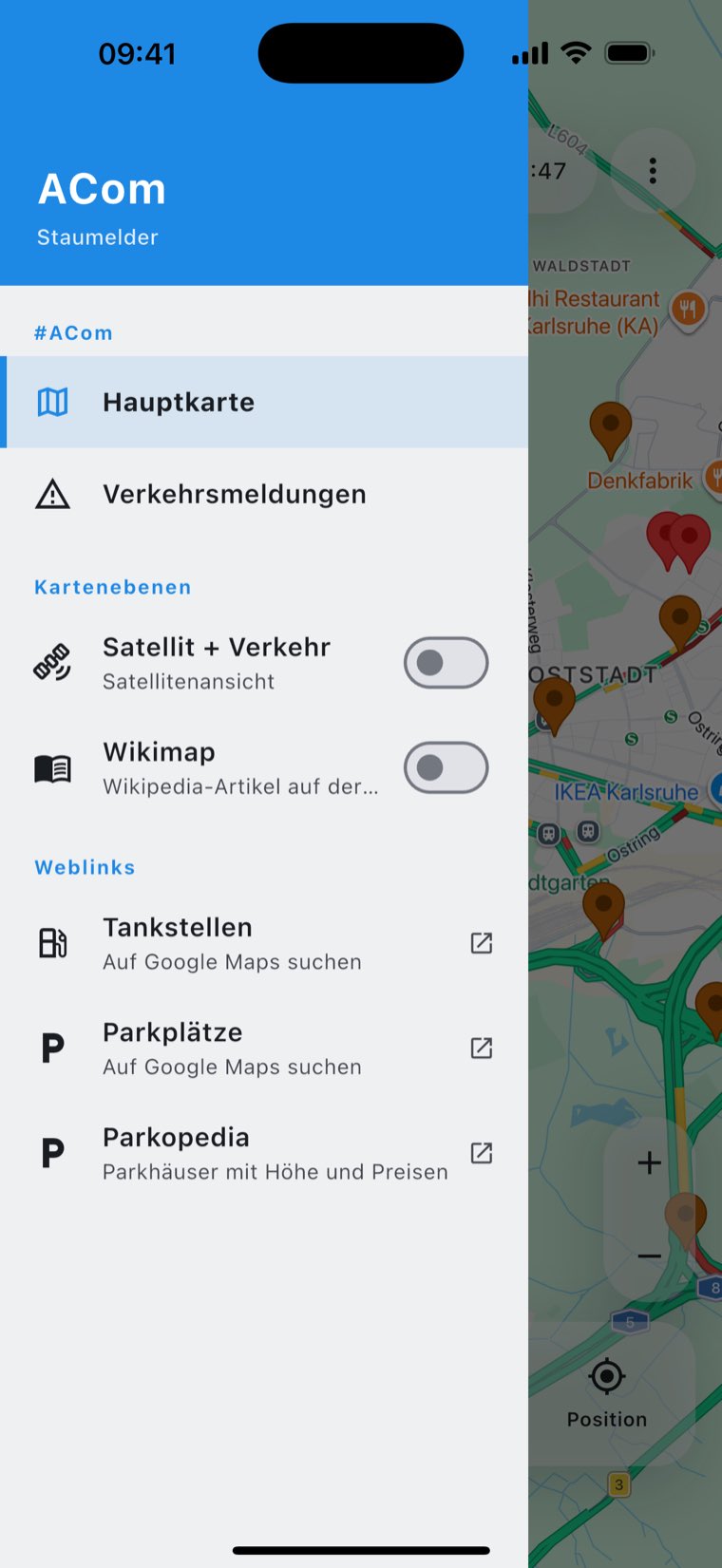
Im Navigationsmenü (☰) liegen zwei zusätzliche Ebenen:
- Satellit + Verkehr
- Schaltet die Karte auf Satellitenbild um; die Verkehrslage bleibt darüber liegen.
- Wikimap
- Legt Wikipedia-Artikel zu Orten in der Nähe als Marker auf die Karte, in der Sprache deines Geräts.
Darunter stehen drei Sprünge nach außen:
- Tankstellen / Parkplätze
- Sucht in Google Maps rund um den aktuellen Kartenausschnitt.
- Parkopedia
- Parkhäuser mit Durchfahrtshöhe, Preisen und Öffnungszeiten — Angaben, die sonst niemand veröffentlicht. Parkopedia sucht nach Ortsnamen, nicht nach Koordinaten; ACom ermittelt deshalb erst, wie der Ort unter der Karte heißt, kopiert ihn in die Zwischenablage und öffnet die Seite. Dort oben ins Suchfeld einfügen.
Stil und Nachtmodus
⋮ → Kartenstil zeigt zehn Kartenstile in einer Live-Vorschau — von normal über nüchtern bis kontrastreich. Mit Straßenbreite lässt sich einstellen, wie kräftig die Straßen gezeichnet werden; auf einem kleinen Display im Auto ist das der Unterschied zwischen lesbar und nicht.
Nachtmodus im Menü ⋮ schaltet die App und die Karte auf Dunkel. Der Schalter liegt direkt im Menü, damit du das Ergebnis siehst, während du ihn umlegst.
Alle Einstellungen
⋮ → Einstellungen.
Karte
- Verkehr
- Die farbigen Verkehrslinien von Google. Aus, wenn dich nur die Meldungen interessieren.
- Start-/Ziel-Marker anzeigen
- Blendet die beiden Marker aus, ohne sie zu löschen. Für Karten, bei denen es nur um den Ausschnitt geht.
- Blinkender Positionsmarker
- Lässt den eigenen Standort pulsieren, damit er im Kartengewimmel auffällt.
- Nachtmodus
- Derselbe Schalter wie im Menü.
- Einheiten
- Metrisch (km) oder Imperial (Meilen). Betrifft die Maßstabsleiste, Streckenlängen und Meldungsangaben.
Gerät
- Bildschirm anlassen
- Verhindert, dass das Display abschaltet, solange die Karte sichtbar ist. In einer Halterung sinnvoll, sonst ein Akkufresser.
- Akku sparen (Netzwerkortung)
- Bestimmt den Standort über WLAN und Funkzellen statt über GPS. Spürbar sparsamer und spürbar ungenauer — für die Frage „in welcher Stadt bin ich" reicht es, für Bird View nicht.
Sicherheit
- Warnung
- Zeigt den Sicherheitshinweis vom ersten Start noch einmal an.
Werbung und Einwilligung
ACom ist kostenlos und wird über Werbung finanziert. Gelegentlich erscheint eine ganzseitige Anzeige; die Karte selbst bleibt frei.
In der EU, dem EWR, der Schweiz und dem Vereinigten Königreich zeigt die App vor der ersten Anzeige einen Einwilligungsdialog von Google (das sogenannte UMP-Formular). Darin entscheidest du, ob Werbung anhand von Gerätekennungen personalisiert werden darf.
- Zustimmen — Anzeigen richten sich nach deinen Interessen.
- Ablehnen — du siehst weiterhin Werbung, aber nicht personalisierte. Sie kann dadurch etwas länger laden. Die App funktioniert im Übrigen unverändert; es gibt keine Funktion, die von der Zustimmung abhängt.
Auf iPhone und iPad geht dem Ganzen Apples eigene Frage voraus („App-Tracking erlauben?"). Sie wird zuerst gestellt, weil Apple sie als die vorgelagerte Entscheidung behandelt. Ein „Nein" dort ist wirksam, unabhängig davon, was du danach im Google-Dialog wählst.
Deine Entscheidung lässt sich jederzeit widerrufen oder ändern: ⋮ → Einstellungen → Datenschutz → Datenschutzeinstellungen. Dort öffnet sich dasselbe Formular wie beim ersten Start.
Der Eintrag erscheint nur dort, wo das Einwilligungsformular überhaupt gilt — also in der EU, dem EWR, der Schweiz und dem Vereinigten Königreich. Anderswo gibt es nichts zu ändern, und ein Knopf, der nichts öffnet, wäre irreführender als keiner.
Umstieg von Version 9
ACom 10 ist eine vollständige Neuentwicklung, wird aber als Update derselben App ausgeliefert. Beim ersten Start übernimmt sie deine Daten aus Version 9 — Karten, Start- und Zielpunkte, Einstellungen. Die alten Daten werden dabei nicht angetastet.
Was sich sichtbar ändert:
| Version 9 | Version 10 |
|---|---|
| 16 feste Speicherplätze | Eine Liste ohne Obergrenze, in derselben Reihenfolge. Es geht nichts verloren. |
| Fünf „PlugIns" mit eigener Karte im Webfenster | Zwei Schalter auf der echten Karte: Satellit + Verkehr und Wikimap. Die TomTom-Meldungen sind jetzt Marker auf der Hauptkarte und eine eigene Liste. |
| Titelleiste mit Countdown | Die Leiste ist weg, der Countdown schwebt über der Karte — 56 Bildpunkte mehr Karte. |
| Einstellung „höchstens alle … Minuten aktualisieren" | Entfallen. Die Meldungen werden geholt, wenn du sie anforderst, sonst nicht. |
| PlugIn-Manager, GitHub-Import | Entfallen. |
Erscheint diese Meldung, ist nichts verloren: deine v9-Daten liegen unangetastet auf dem Gerät. Erneut versuchen startet den Import noch einmal. Bleibt es dabei, melde dich bitte über die Support-Seite — mit dem Gerätemodell und der Android- bzw. iOS-Version.
Etwas nicht gefunden oder etwas geht nicht? Support und häufige Fragen.